月
グラデーションのある背景に 月を描いてみましょう。
楕円を描き 背景が一色の場合は「塗りつぶし」から 背景と一緒の色を塗りました。
今回は楕円の中に、「図」として グラデーションの図を取り込みます。
1例 背景を 右クリック「図形の書式設定」「塗りつぶし:グラデーション:霧」をつけます。
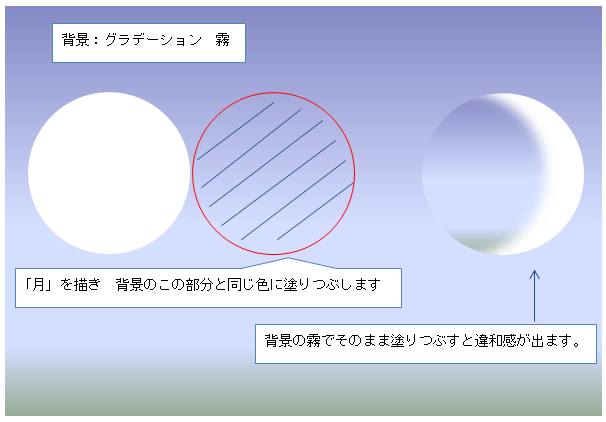
この四角形の「図形:霧」のままでは トリミングが出来ませんので
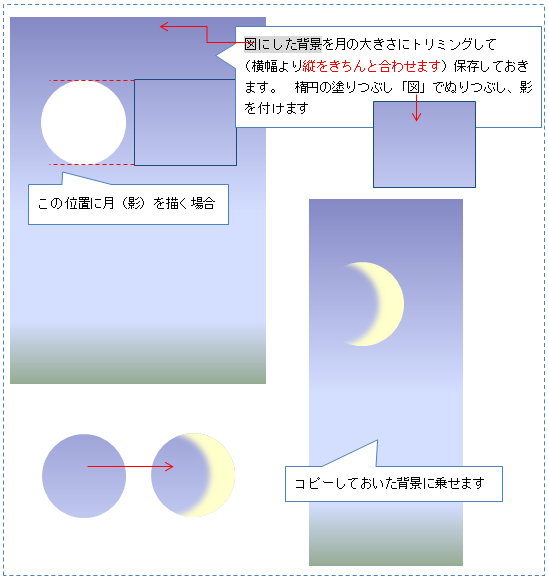
このグラデーションをトリミングするために 「図」にします。
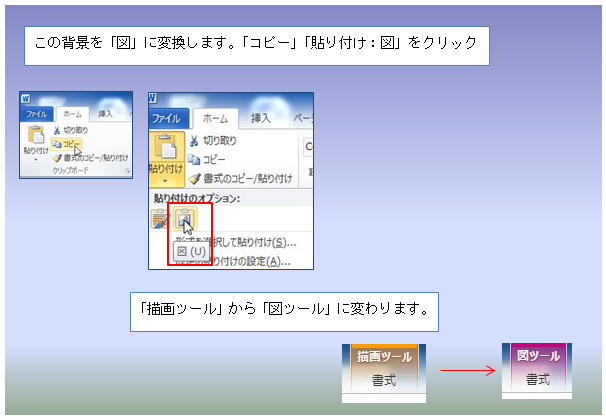
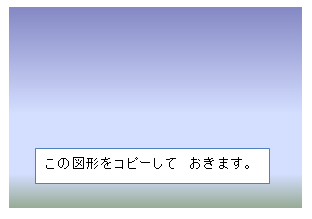
もとの四角形は 背景として使いますのでコピーしておいておきます。
(「楕円」の位置もわかるように 「楕円」を描いたものをコピーした方がいいでしょう。)
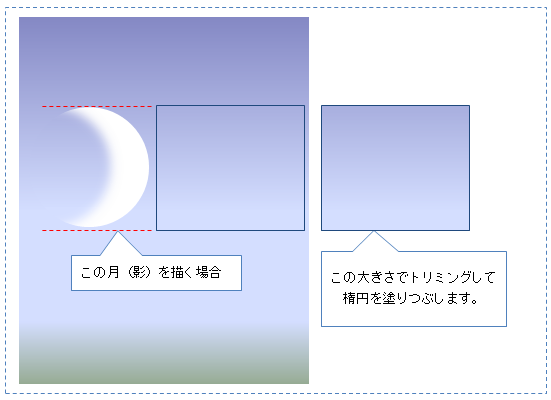
コピー:貼り付けから「図」 にした四角形を楕円の周りを残してトリミングします。
この時、「楕円」の高さぎりぎりまでトリミングして下さい。
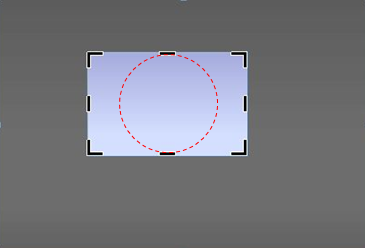
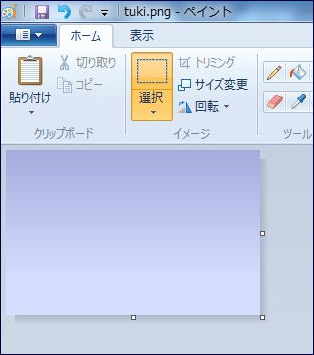
それを 「ペイント」にコピーして 保存します。
ここではデスクトップに tuki と言う名前で保存しました。
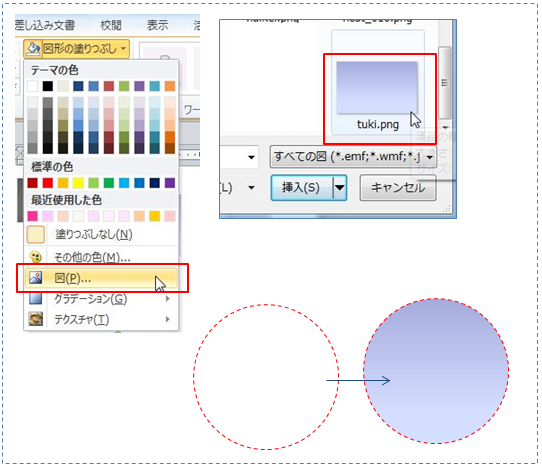
楕円をクリックして 「図形の塗りつぶし」「図」から保存しておいた tukiを選んで「挿入」します。
わかりやすいように 線をつけていますが「線なし」にします。
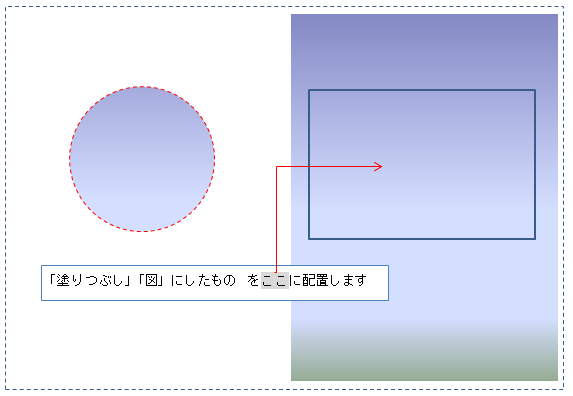
背景の上に 楕円を置いてみます。
背景と一緒になって どこに「楕円」があるのかわからないです。
(ここで 円 がはっきり見えるようであれば トリミングの時に広くトリミングしてしまったのかもしれません。)
その「楕円」に影をつけます。
「右クリック」の書式設定から 「影」をクリックします。
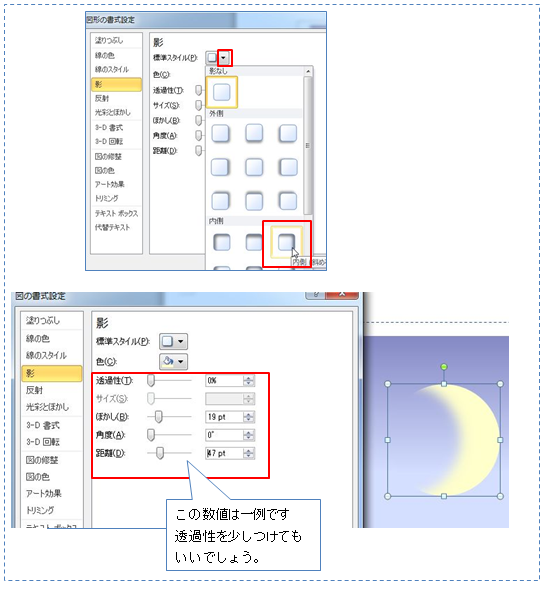
大きさによって 影の数値が変わってきます。
出来上がった背景と月は 「グループ化」しておきます。
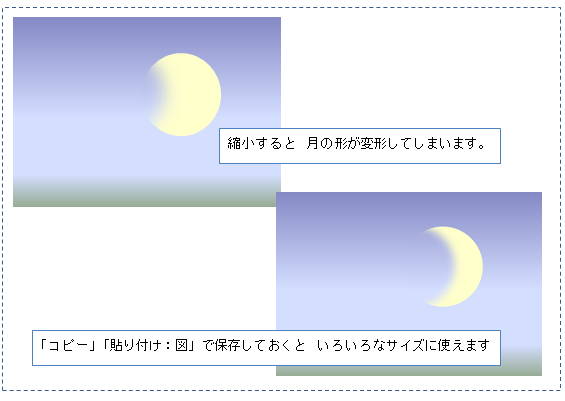
月をどこに配置したいか によってトリミングする大きさや位置が違ってきます。
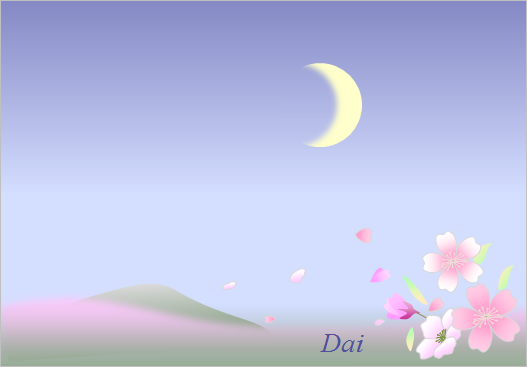
Word2010で作成

最近のコメント